


 xataka
 ChatGPT Imágenes: qué es y cómo usarlo para crear imágenes con inteligencia artificial a partir de tus fotos
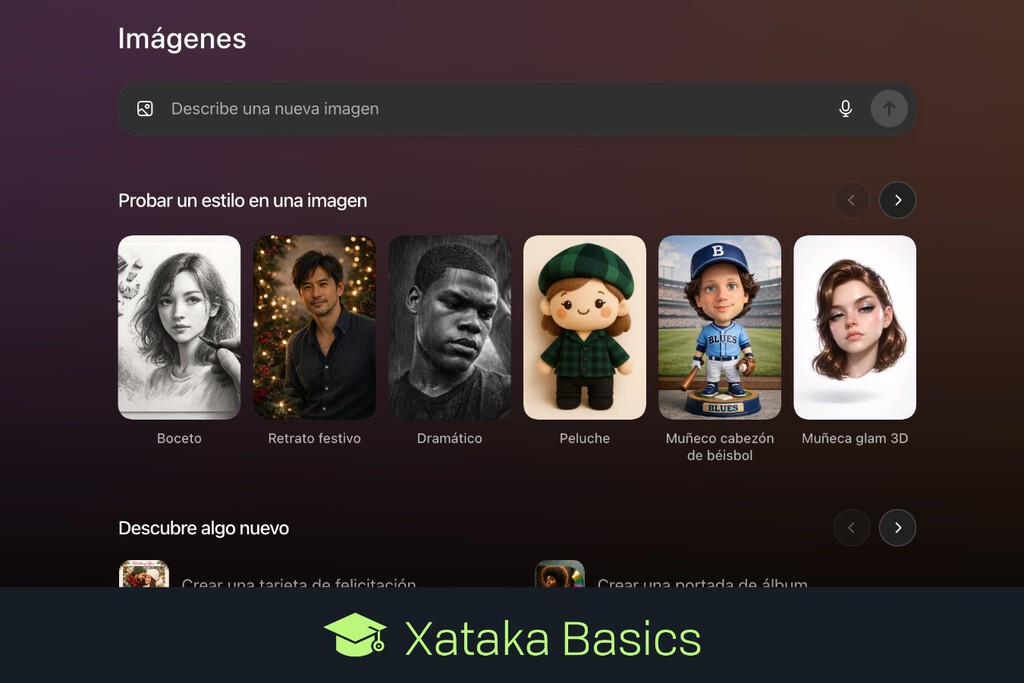
Vamos a explicarte qué es y cómo puedes utilizar ChatGPT Imágenes , la nueva sección de la inteligencia artificial diseñada para ayudarte a crear y editar fotografías e imágenes. Se trata de una contundente respuesta al Nano Banana gratis de Gemini , tan alucinante que ya supone un nuevo salto evolutivo en las imágenes creadas por IA. Desde el lanzamiento de Nano Banana en Gemini, Google había conseguido competir de tú a tú con ChatGPT en la creación de imágenes a partir de fotografías. Gemini conseguía utilizar tu cara y que se te reconociese, algo que la IA de OpenAI no podía hacer... hasta ahora. Vamos a empezar explicándote qué es esta nueva función y qué características tiene para diferenciarla del resto, porque hay algunas cosas muy interesantes e innovadoras. Luego, al final te resumiremos cómo puedes utilizarla para crear imágenes con distintos estilos a partir de tus fotos. Qué es ChatGPT Imágenes ChatGPT Imágenes es una nueva sección dedicada a la creación de imágenes dentro de ChatGPT. Este chat de inteligencia artificial ha actualizado y mejorado tanto su creador de imágenes a partir de fotos, que ha decidido darle un apartado exclusivo. Así como el chat normal de ChatGPT te permite tanto crear imágenes desde cero como a partir de tus fotografías, esta sección es exclusiva para crear imágenes a partir de fotos . Vamos, que la idea es que cuando quieras hacer esto, en vez de complicarte pidiéndoselo a ChatGPT puedas entrar en el apartado y acelerar el proceso. Esto es así porque en la sección Imágenes tendrás varias ideas de diseños y herramientas para editar tus fotos. Así, será tan fácil como pulsar en uno de sus diseños, elegir la foto y listo, ChatGPT hará el resto. Con esto, se elimina la necesidad de saber escribir un buen prompt , y el proceso es más sencillo y visual para las personas inexpertas. Cuando elijas el diseño y subas la foto, automáticamente se enviará a ChatGPT con un prompt pregenerado que podrás ver. En Xataka Cómo personalizar ChatGPT para elegir su personalidad por defecto, lo que sabe sobre ti e incluso cómo te llama Mostrarte el prompt lo cambia todo Esto es importante, porque al poder ver el prompt que usa ChatGPT en su preset , también vas a poder copiarlo y pegarlo para modificarlo, o incluso usarlo en Gemini o alguna otra herramienta de la competencia. Así, ChatGPT Imágenes también no solo es un buen campo de pruebas, sino que al ofrecerte ya varios prompts te da las bases para luego ir generando tú una imagen mucho más personalizada a partir de ellos. También sabrás cómo funciona el prompting de edición de imágenes de una manera más transparente, y podrás usar cosas de uno y otro prompt para componer otro totalmente único. Hasta ahora, cuando te estabas enfrentando a la creación de una imagen a partir de una foto tenías que hacerlo desde cero, componiendo el prompt por tu cuenta o buscándote la vida en Internet para encontrarlos. Por eso mostrártelo lo cambia todo, porque hace que cualquiera sin conocimientos pueda crear imágenes muy elegantes con IA. A todo esto hay que añadir una interfaz que también lo simplifica todo, y en la que se te muestran ideas con una imagen del resultado , de forma que si ves algo que te gusta solo tengas que pulsar y elegir la foto. En Xataka ChatGPT no funciona: cómo comprobar si está caído o es un problema tuyo Cómo usar ChatGPT Imágenes Lo primero que tienes que hacer es entrar en la web o la aplicación de ChatGPT en tu dispositivo. Aquí, en el menú lateral pulsa en el apartado de Imágenes que te aparecerá justo debajo de las opciones de búsqueda. Esto te va a llevar a la pantalla principal de la sección de Imágenes . En ella, arriba del todo tienes un campo de búsqueda para escribir un prompt manualmente, y debajo tienes estilos pregenerados de imágenes e ideas de estilos u otras cosas que puedes hacer. Cuando elijas uno de los diseños o de las ideas, irás a una pantalla donde simplemente tienes que elegir la foto que quieras utilizar . Podrás elegir cualquiera de las últimas que has usado, o pulsar en Elegir una nueva foto para subir manualmente otra fotografía. Y ya está. Cuando lo hagas, se abrirá un chat con ChatGPT en el que se incluye la foto y el prompt creado para generar el tipo de imagen que has elegido. En pocos minutos tendrás el resultado. Este prompt lo vas a poder copiar para reutilizarlo con otras imágenes en el propio chat e incluso modificarlo a tu gusto. En Xataka Basics | Cómo crear un personaje en ChatGPT y Gemini para usarlo en todas las imágenes que hagas con la inteligencia artificial - La noticia ChatGPT Imágenes: qué es y cómo usarlo para crear imágenes con inteligencia artificial a partir de tus fotos fue publicada originalmente en Xataka por Yúbal Fernández .