


 TechTudo
 Como calibrar a bateria do notebook? Guia ensina a fazer durar mais
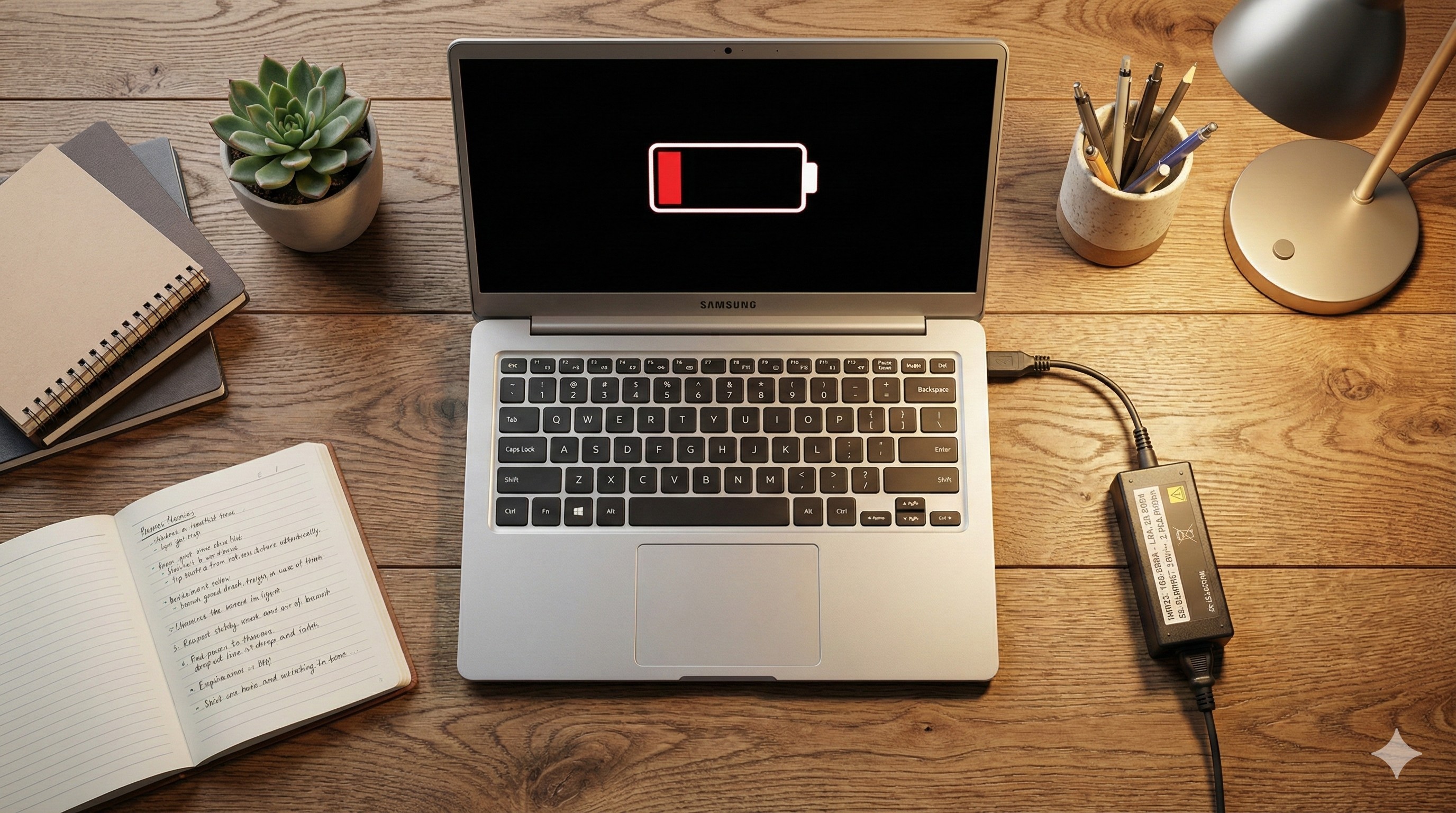
A autonomia da bateria é muito importante para a produtividade móvel, mas é comum que, com o tempo, notebooks comecem a apresentar comportamentos estranhos. Entre eles, desligar do nada, quando o indicador ainda mostra 20% de carga restante, ou travar em 99% por horas. Em sua maioria, esses sintomas não indicam uma falha física na bateria, mas sim uma "descalibragem" do medidor digital do sistema operacional, que perde a referência da capacidade real das células de lítio. Para resolver essa discrepância entre a "realidade química" e a "realidade digital", é necessário realizar o processo de calibragem. Com isso, a bateria será forçada a percorrer seus limites extremos e permitir que o sistema reaprenda onde estão os verdadeiros 0% e 100%. Para ajudar, preparamos um guia que explica como identificar o problema, os passos manuais e automáticos para restaurar a precisão do medidor, além de dicas para preservar a saúde do componente. Confira! É melhor usar o notebook na tomada ou não? Entenda de uma vez por todas! Canal do TechTudo no WhatsApp: acompanhe as principais notícias, tutoriais e reviews Entenda como calibrar corretamente a bateria do notebook Imagem gerada pelo Nano Banana Pro Qual é o melhor notebook para comprar? Descubra no Fórum TechTudo Tudo sobre calibragem de bateria Entenda os sinais de descalibragem e siga o passo a passo para restaurar a precisão do medidor de energia do seu laptop. Como saber se a bateria do notebook está descalibrada? Por que preciso calibrar a bateria do notebook? Como calibrar a bateria do notebook Como evitar que a bateria do notebook descalibre Como aumentar a durabilidade da bateria do notebook 1. Como saber se a bateria do notebook está descalibrada? O sintoma mais comum é o desligamento repentino: você está trabalhando com o indicador mostrando uma carga segura (como 25% ou 30%) e, sem aviso de "bateria fraca", o notebook apaga. Isso ocorre porque o software acredita que ainda há energia, mas a bateria atingiu quimicamente o seu limite mínimo de tensão e cortou a alimentação para se proteger. Outro sinal são saltos não lineares na porcentagem, como cair de 80% para 50% em questão de minutos. Caso queira entender melhor e ter um diagnóstico mais técnico no Windows, é possível gerar um relatório detalhado. Para isso, abra o PowerShell ou Prompt de Comando como administrador e digite powercfg /batteryreport. Assim, será gerado um arquivo HTML que mostrará o histórico de uso. Se o gráfico de descarga apresentar cortes abruptos no final (a linha cai verticalmente para zero antes de chegar ao fim do eixo), isso confirma que o sistema perdeu a referência da capacidade real e precisa ser recalibrado. Relatório gerado pelo Windows PowerShell sobre o uso da bateria Rafael Costa/TechTudo É fundamental distinguir descalibragem de degradação física. Se a bateria carrega até 100%, mas dura apenas 10 ou 15 minutos fora da tomada, o problema não é software, mas sim o esgotamento químico das células (fim da vida útil). Nesse caso, a calibragem não resolverá o problema, pois não existe procedimento de software capaz de restaurar a química de uma bateria degradada. Logo, a única solução é a substituição do componente. 2. Por que preciso calibrar a bateria do notebook? Diferente de um tanque de combustível que possui uma boia física para medir o nível, o computador não consegue "olhar" dentro da bateria para ver quanta energia resta. Por isso, ele utiliza um algoritmo chamado "Contagem de Coulombs", que estima a carga baseando-se no quanto de energia entrou e saiu. Com o tempo, devido a variações de temperatura e autodescarga natural, pequenos erros de cálculo se acumulam, criando a chamada "Deriva Digital" (SoC Drift). Assim, a calibragem serve para zerar esse erro acumulado. Por exemplo, a bateria de íon-lítio, tipo mais comum em notebooks, possui uma curva de voltagem muito plana durante a maior parte do uso, o que dificulta para o sensor saber se ela está com 80% ou 40% apenas medindo a tensão. Com o processo de calibragem, ela é forçada a atingir o ponto de saturação máxima e o ponto de corte mínimo de forma controlada, o que fornece ao chip gerenciador (BMS) pontos de referência precisos para recalcular a capacidade total atualizada. Baterias de íon de lítio precisam da calibragem para recuperar a medição correta Reprodução/casadomac.com O principal benefício da calibragem não é fazer a bateria durar mais quimicamente, mas sim restaurar a confiabilidade da estimativa de tempo. Isso porque saber com precisão quantos minutos de carga restam evita a perda de dados causada por desligamentos inesperados durante trabalhos importantes e permite que o usuário planeje melhor o uso do dispositivo longe da tomada. 3. Como calibrar a bateria do notebook O método manual é universal e funciona para qualquer marca. Primeiro, carregue o notebook até 100% e deixe-o conectado na tomada por mais duas horas. Esse tempo extra é crucial para o "top-off", garantindo que todas as células internas estejam equalizadas na voltagem máxima. Antes de desconectar, vá às configurações de energia do sistema e impeça que o notebook entre em suspensão ou desligue a tela automaticamente. O segundo passo é a descarga profunda. Para isso, desconecte o carregador e use o notebook continuamente até que ele desligue sozinho por falta de energia. No entanto, evite tarefas pesadas (como jogos) no final da carga. Quando ele desligar, deixe-o fora de uso e desconectado por cerca de 5 horas. Esse período de repouso é vital para dissipar qualquer voltagem residual e permitir que o sensor registre o "zero absoluto" da bateria com precisão. O processo de calibragem exige carregar e esperar descarregar o notebook Reprodução/Freepik Por fim, reconecte o carregador e carregue a bateria de volta a 100% sem interrupções. Após completar a carga, o processo está finalizado e o medidor deve estar preciso. Vale notar que fabricantes como Lenovo (no app Vantage), HP (no diagnóstico UEFI) e MSI (no Dragon Center) possuem ferramentas de "Battery Calibration" que automatizam todo esse ciclo (carga-descarga-carga) com um clique, sendo a opção recomendada caso disponível no seu modelo. 4. Como evitar que a bateria do notebook descalibre A descalibragem ocorre mais rapidamente quando o usuário realiza muitas "micro-cargas" — conectar e desconectar o carregador repetidamente para usar apenas pequenas porcentagens da bateria (ex: de 100% para 95% e volta para 100%). Esse uso em faixas estreitas impede que o sensor leia a curva de voltagem completa. Para driblar o problema, tente usar a bateria em ciclos mais longos ocasionalmente ou mantenha o notebook conectado se for usá-lo por longos períodos. Recomenda-se realizar o ciclo completo de calibragem a cada 2 ou 3 meses para manter a precisão, especialmente em notebooks com mais de um ano de uso. No entanto, usuários de MacBooks modernos com chips Apple Silicon (M1, M2, M3) não precisam se preocupar tanto: o gerenciamento de energia desses processadores é avançado o suficiente para se autocalibrar continuamente sem intervenção manual. Desinstalar e instalar o driver da Microsoft pode corrigir problemas de leitura da bateria Rafael Costa/TechTudo Se, mesmo após a calibragem, o medidor continuar errático, o problema pode estar no driver do Windows. Para consertar, acesse o Gerenciador de Dispositivos, encontre a bateria e desinstale o driver “Microsoft ACPI-Compliant Control Method Battery”. Em seguida, reinicie o notebook para que o Windows reinstale automaticamente um driver limpo. Com isso, são corrigidas falhas de comunicação entre o sistema operacional e o hardware da bateria, que podem simular uma descalibragem. 5. Como aumentar a durabilidade da bateria do notebook Para prolongar a vida útil química da bateria, a regra de ouro é evitar os extremos de 0% e 100%. Manter a bateria sempre cheia (alta tensão) ou sempre vazia (baixa tensão) estressa os componentes internos. Por isso, a maioria das marcas (Dell, Asus, Lenovo, Samsung) oferece um "Modo de Conservação" ou "Limitador de Carga" que trava o carregamento em 80%. Assim, ao ativar essa função, você pode duplicar ou triplicar a vida útil da bateria. Além disso, o calor é o maior inimigo das células de lítio, já que operar o notebook em temperaturas acima de 45 °C pode degradar a bateria de forma irreversível. Por isso, evite usar o laptop sobre camas, sofás ou almofadas, pois esses materiais bloqueiam as saídas de ar e “cozinham” a bateria. Também é importante manter as ventoinhas limpas e apoiar o aparelho em superfícies rígidas, garantindo uma dissipação térmica adequada. Usar o notebook no colo aumenta o processo de degradação da bateria Reprodução/Freepik Se precisar guardar o notebook por um longo período sem uso, nunca o deixe com 0% de carga, pois a bateria pode “morrer” definitivamente devido à autodescarga. Por outro lado, também evite armazená-lo com 100%. O ideal é guardá-lo com cerca de 50% de carga, em um local fresco e seco. Além disso, verifique o nível periodicamente e recarregue até a metade a cada três ou quatro meses para manter a química da bateria saudável e pronta para uso futuro. Com informações de Chargie, UltraBook Review, Dell, Ifixit e Microsoft. Mais do TechTudo Vídeo: Usei esse ÓCULOS FUTURISTA e me senti DENTRO DE UM JOGO! Usei esse ÓCULOS FUTURISTA e me senti DENTRO DE UM JOGO!