


 TechTudo
 Programa gratuito salva todo o seu histórico de Ctrl+C no Windows; conheça
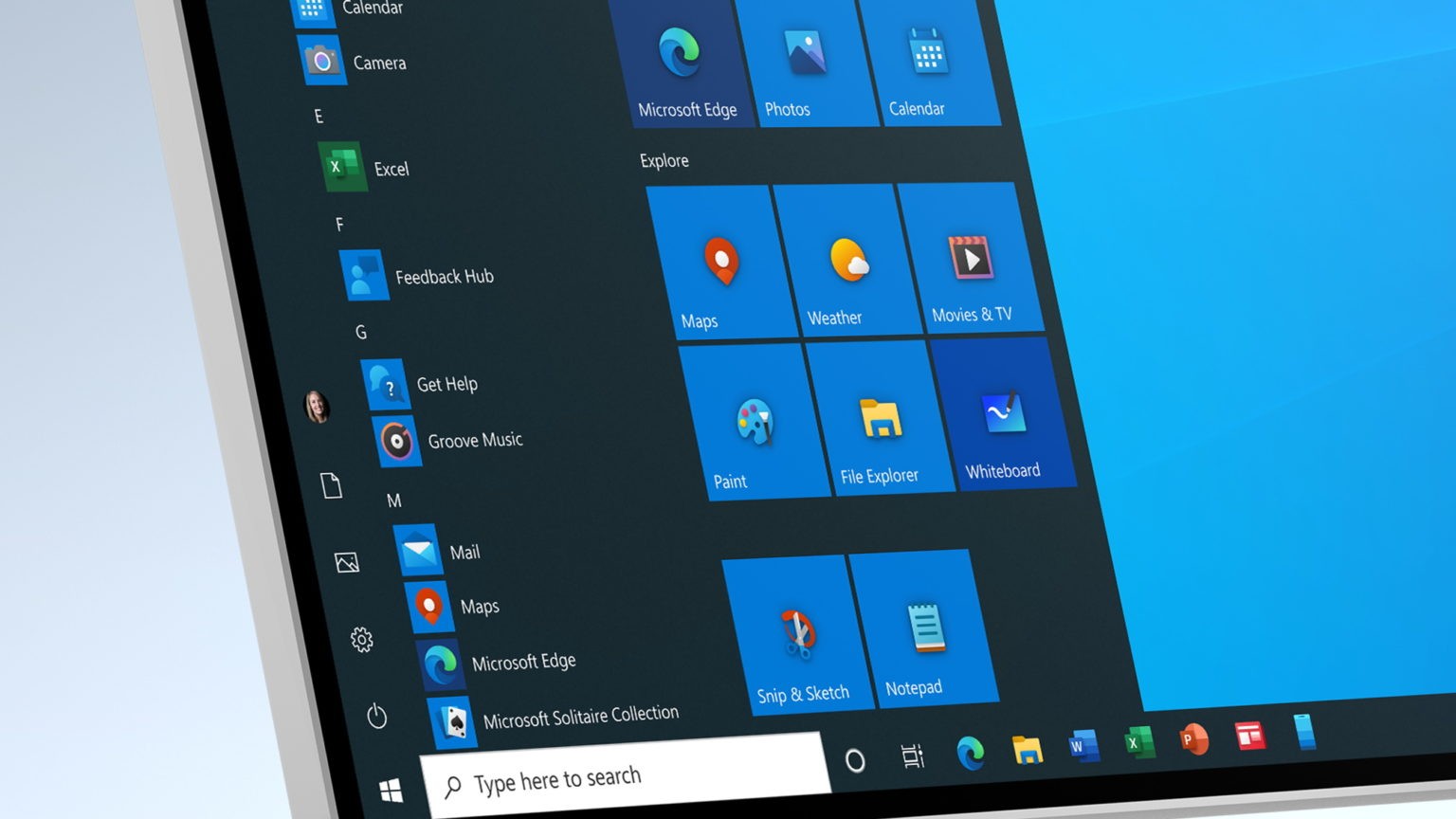
A área de transferência do Windows é prática, mas limitada: salva no máximo 25 itens e não permite editar ou categorizar conteúdos. Para quem estuda ou trabalha com grandes volumes de informação, como textos, códigos, links ou imagens, isso pode atrapalhar a produtividade. O programa CopyQ oferece uma solução avançada, com histórico praticamente ilimitado, busca rápida, organização por abas e edição de conteúdo antes de colar em outro documento. Neste tutorial, confira como baixar, instalar e usar todos os recursos desse gerenciador gratuito para melhorar o uso de Ctrl+C e Ctrl+V no Windows. Tecla Windows não funciona? Saiba causas e como corrigir Canal do TechTudo no WhatsApp: acompanhe as principais notícias, tutoriais e reviews Programa gratuito que salva o histórico de Ctrl+C no Windows Divulgação/Microsoft Quando vai lançar Windows 12? Veja no fórum do TechTudo O que limita a área de transferência do Windows? O histórico da área de transferência do Windows armazena apenas os últimos 25 itens copiados, incluindo textos, imagens e capturas de tela. Vale destacar que esse recurso não vem ativado por padrão. Para usá-lo, pressione Win + V ou acesse o menu “Configurações”, clique em “Sistema” e em “Área de Transferência” para ativar o histórico. Após ser ativado, o atalho permite visualizar os conteúdos copiados recentemente. Porém, ao ultrapassar o limite, o Windows remove automaticamente os itens mais antigos, e você pode perder informações importantes sem aviso. Além disso, ao copiar qualquer texto, o Windows mantém a formatação original, incluindo fontes, cores, espaçamento e outros elementos. Você até pode colar o texto sem formatação usando Ctrl + Shift + V, mas não consegue editá-lo no histórico antes de colar em outro documento. É possível fixar alguns itens, mas o sistema não oferece organização por categorias, tags ou filtros, nem uma busca avançada. Na prática, a área de transferência funciona como um bloco de notas temporário e acaba limitada para quem lida com muitos conteúdos. O que é o CopyQ e por que usar? O CopyQ é um gerenciador gratuito e avançado da área de transferência para Windows, com mais recursos do que o histórico nativo. Ele salva textos, links, imagens, HTML e outros formatos personalizados, mantendo os registros mesmo após reiniciar o computador. Com histórico praticamente ilimitado, você consegue acessar conteúdos copiados há dias ou até semanas, sem se preocupar com o limite de 25 itens do Windows. Por isso, é uma ferramenta útil para profissionais que lidam com grandes volumes de informação, como jornalistas, programadores e redatores. Além de armazenar tudo, o CopyQ oferece busca instantânea, que permite localizar qualquer conteúdo copiado rapidamente. É possível arrastar e soltar arquivos, copiar, colar, mover ou remover itens de forma prática. Os conteúdos podem ser organizados em abas, e você ainda pode adicionar notas, etiquetas ou palavras-chave para facilitar a gestão e a pesquisa. Outra vantagem é editar os textos direto no programa antes de colar em outro documento. A aparência do aplicativo também é personalizável, adaptando-se ao seu estilo de trabalho. Como baixar e instalar o CopyQ no Windows? O CopyQ não está na Microsoft Store, mas é possível baixá-lo gratuitamente no site oficial do projeto no GitHub. Acesse a página, escolha o instalador compatível com seu sistema, execute o arquivo e siga as instruções. Após a instalação, abra o programa clicando duas vezes no ícone na área de trabalho ou no menu Iniciar. Para que o CopyQ registre automaticamente tudo o que você copiar, configure-o para iniciar com o Windows. Abra o programa, clique em “Arquivo” no menu superior e depois em “Preferências”. Na aba “Geral”, marque a opção “Iniciar automaticamente” e clique em “OK” para salvar a configuração. Aprenda a usar o CopyQ no Windows Passo 1. Após instalar o programa, abra o CopyQ pelo menu "Iniciar" ou clicando duas vezes no ícone da área de trabalho. Ele também pode ficar minimizado na bandeja do sistema, perto do relógio. Ao abrir, a janela principal exibirá a lista com tudo o que foi copiado recentemente; A janela inicial do CopyQ mostra os conteúdos copiados Reprodução/Caroline Silvestre Passo 2. Para fixar um conteúdo e impedir que ele seja removido automaticamente do histórico, selecione o item desejado e clique no ícone de alfinete no menu lateral. O programa mantém o item fixado na posição atual. Se quiser deixá-lo no topo da lista, mova-o antes de fixar; Use o ícone de alfinete para fixar o conteúdo Reprodução/Caroline Silvestre Passo 3. Para reorganizar a posição de um item na lista, selecione o conteúdo e use as setas para cima ou para baixo no menu lateral. Os botões com duas setas levam diretamente para o topo ou para o final da lista; Use as setas do menu lateral para mover o conteúdo Reprodução/Caroline Silvestre Passo 4. Para adicionar uma tag e facilitar a organização e a busca futura, selecione o conteúdo e clique no ícone de etiqueta no menu lateral. Em seguida, digite o nome da tag e confirme. A etiqueta aparecerá no canto do item; Clique no ícone de tag para adicionar uma etiqueta Reprodução/Caroline Silvestre Passo 5. Para remover um conteúdo do histórico, selecione o item e clique na "lixeira" no menu lateral. O programa apagará o registro permanentemente; Use o ícone de lixeira para excluir o conteúdo Reprodução/Caroline Silvestre Passo 6. Para editar um item no editor interno do CopyQ, selecione o conteúdo e clique no ícone de lápis no menu lateral. O programa abre o editor imediatamente. Use o recurso para corrigir formatação, ajustar links, remover trechos ou padronizar textos antes de colar em outro documento; Clique no ícone de lápis para abrir o editor Reprodução/Caroline Silvestre Passo 7. No editor, você pode limpar a formatação, aplicar títulos (cabeçalhos), criar listas, tabelas, usar negrito, itálico e inserir links. Após concluir as alterações, clique em “Arquivo” e em “Salvar” para atualizar o conteúdo no histórico; O editor do CopyQ permite editar o conteúdo antes de colar Reprodução/Caroline Silvestre Passo 8. Para criar uma nova aba e organizar melhor seus conteúdos, clique em “Abas” no menu superior e selecione a opção “Novas aba” ou pressione Ctrl + T. Digite um nome para a categoria e confirme. Você pode, por exemplo, criar abas para estudos, trabalho, links importantes ou redes sociais; Crie uma nova aba pelo menu “Abas” Reprodução/Caroline Silvestre Passo 9. Para mover um conteúdo para outra aba, selecione o item, arraste até o nome da aba desejada (na parte superior da janela) e solte quando ela ficar destacada; Arraste o conteúdo para a aba desejada Reprodução/Caroline Silvestre Passo 10. Para usar a busca e encontrar registros específicos no histórico, clique em “Editar” e depois em “Localizar” ou pressione Ctrl + F. O campo de pesquisa aparecerá na parte superior da janela. Basta digitar uma palavra, trecho do texto ou o nome de uma tag para localizar rapidamente o conteúdo desejado; Use a barra de busca para localizar conteúdos Reprodução/Caroline Silvestre Passo 11. Para personalizar a aparência do CopyQ, clique em “Arquivo”, acesse “Preferências” e depois “Aparência”. Escolha o tema, as cores ou outros ajustes visuais desejados para a interface; Acesse “Preferências” para alterar a aparência Reprodução/Caroline Silvestre Passo 12. Para criar um atalho personalizado, clique em “Arquivo”, acesse “Preferências” e selecione “Atalhos” no menu lateral. Em seguida, localize na lista a ação que deseja configurar; Acesse a seção “Atalhos” nas Preferências Reprodução/Caroline Silvestre Passo 13. Clique no sinal de “+” ao lado da ação escolhida, pressione a nova combinação de teclas no teclado e clique em “OK” para salvar. Defina a nova combinação de teclas para a ação Reprodução/Caroline Silvestre Com informações de MakeUseOf e GitHub.