


 xataka
 Cómo crear un bot de Telegram que te envíe un resumen hecho por Gemini de cada mail que recibas
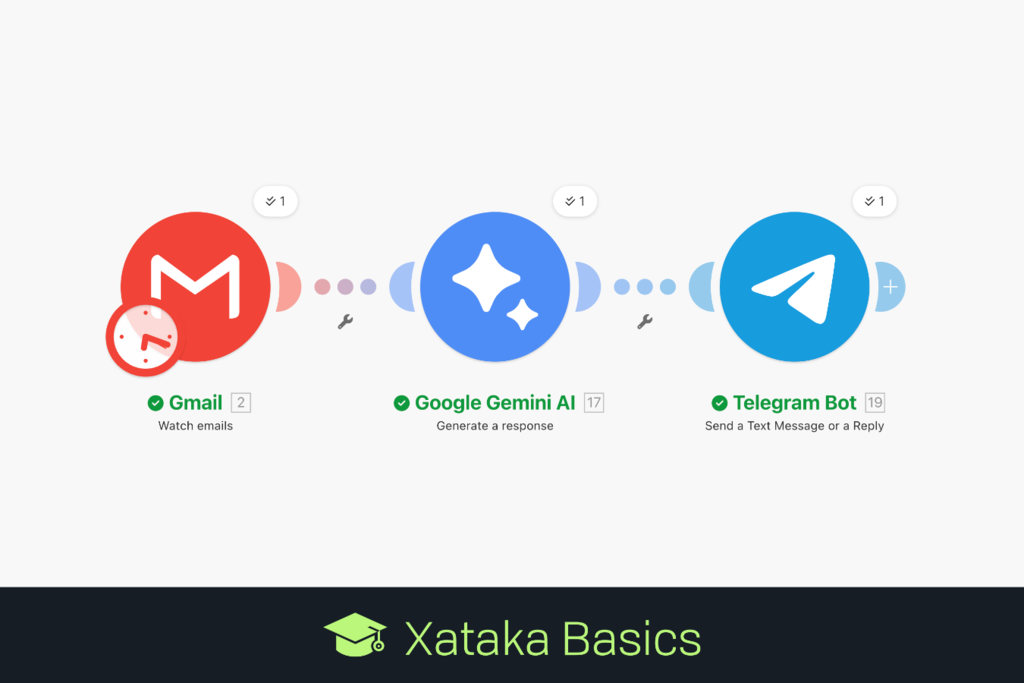
Vamos a explicarte cómo crear un bot de Telegram que te envíe un resumen de tus correos electrónicos, como Gmail. Así, cuando recibas un nuevo correo, ya sea de cualquier persona o de remitentes o temas concretos, una inteligencia artificial hará un resumen y te lo enviará. Todo esto sin saber programar ni tener conocimientos técnicos. Esto no es algo que puedas hacer simplemente pidiéndoselo a la inteligencia artificial, y vamos a necesitar un programa que genere workflows o flujos de trabajo. Nosotros utilizaremos Make.com, por ser muy completo y sencillo de utilizar. Además, Make.com tiene una versión gratuita perfecta para dar los primeros pasos, aunque con algunas limitaciones. En Make tendremos que vincular cualquier inteligencia artificial, aunque nosotros nos hemos decantado por Gemini por ser fácil obtener una API gratuita para ello. Y luego, hemos optado por Telegram porque crear bots es fácil , y solo tardas unos minutos. Al final, lo que necesitarás es la API de una IA, una clave Token de un bot de Telegram, y crear la cadena del flujo de trabajo en Make.com. En los ejemplos hemos usado Gmail porque también es fácil vincularlo. Primero obtén tu API de Gemini Lo primero que vamos a hacer es obtener una API de Google para apoder usar Gemini en nuestro proyecto. Para eso, ve a la web de aistudio.google.com e inicia sesión con tu cuenta de Google. Cuando lo hagas, en la barra de la izquierda abajo del todo pulsa en Get API Key . Ahora tienes que pulsar en la opción de Crear clave de API que te aparece en la parte superior de la pantalla que has creado. Esto abrirá una ventana donde tienes que crear el proyecto para el que la vas a usar para poder identificarla, por ejemplo Gmail Gemini. Cuando crees el proyecto, ya podrás crear la API. Cuando hayas creado la API, verás que te aparece en la lista de claves API. Solo tienes que pulsar a la izquierda, debajo de donde pone Clave , y se abrirá una ventana con la API, que empieza con "AIza--". En Xataka Cómo hackear Gemini Nano Banana usando gatitos para saltarse restricciones creando imágenes Configura el bot de Telegram Lo primero que tienes que hacer es crear un bot en Telegram . Para eso tienes que buscar la herramienta "@BotFather" y escribirle como si fuera un nuevo usuario. Usa el comando /newbot para crear un nuevo bot, al que tienes que dar un nombre para identificarlo tú y un nombre de usuario único para acceder al bot cuando quieras. Cuando lo hagas te dará dos cosas, primero el nombre de usuario y la dirección de tu bot para acceder a él, y segundo un token de acceso con varias cifras y letras. Este token lo tienes que guardar para usarlo más adelante. Empieza a crear tu proyecto Ahora tienes que entrar a Make.com y pulsar en la opción de Create new scenario para crear un proyecto nuevo. En las opciones elige la opción de Build from scratch para crear un automatismo desde cero. De lo que vamos a hacer debes entender que crearemos un automatismo de varios módulos, cada uno de ellos diferente. Estos automatismos formarán una cadena , de forma que la acción del primero lleva al segundo, y la del segundo al tercero. Vamos, que es importante el orden en el que los ponemos. En Xataka Cómo mejorar las respuestas de Gemini: 14 pasos para garantizar mayor calidad y mejores fuentes Añade el módulo de tu correo como trigger Irás a una pantalla en blanco con un botón con el símbolo de suma. Aquí, pulsa en el botón + y en el menú desplegable elige Gmail . Dentro, ahora pulsa en la opción Watch emails para configurar la acción de leer tus correos electrónicos. Esto hará que cada vez que recibas un correo en Gmail se active tu automatismo. Es un trigger, que es el elemento que iniciará este automatismo. Ahora pulsa en el botón Create a connection , lo que abrirá una pantalla donde tienes que ponerle un nombre a la conexión arriba del todo, y abajo iniciar sesión con tu cuenta de Gmail para vincularla. Tendrás que iniciar sesión y darle a la web permisos para acceder a tu correo. Una vez añadida la acción, puedes filtrar el tipo de correos que ejecuta este automatismo. Puedes elegir los correos de una carpeta o etiqueta concretos , así como otros criterios, para que estos sean lanzados y leídos por la IA. También puedes establecer algunos límites. Esta pantalla te da la posibilidad de personalizar al máximo la experiencia dependiendo de qué tipo de correos quieres que te resuma la IA . Es un paso importante, sobre todo porque vas a poder hacer que solo realice esta acción con cierto tipo de correos. Por ejemplo, pueden ser los de remitentes relacionados con tu trabajo o de un proyecto concreto. Si abres los ajustes avanzados o Advanced settings , podrás especificar todavía más. Por ejemplo podrás configurar para que solo se ejecute con correos de determinado remitente , con determinado asunto, y muchas otras características. Ahora puedes configurar desde qué momento quieres que se procesen los datos . Por ejemplo, puedes elegir From now on para que se procesen a partir de los correos que empieces a recibir desde ahora. También podrás vincular otros correos electrónicos . Para esto, en vez del módulo Gmail puedes usar el de Email, lo que te permitirá conectarte con Google, con Microsoft para Outlook, o con otros mediante IMAP. Outlook también tiene su propio módulo. En Xataka Limitar Gemini en tu Android: qué puedes hacer para reducir lo que la IA puede hacer en tu móvil Ahora añade el módulo de Gemini Ahora toca añadir el segundo módulo . Para eso, pulsa en el botón + a la derecha de Gmail, y en la pantalla que se abre elige la opción Gemini . En las opciones de que te aparecen en el módulo que se abre, elige donde pone Generate a response . Esto ahora abrirá un módulo clave, donde simplemente tienes que escribir la API Key de Gemini que hemos generado al principio de este tutorial. Es importante que el de Gemini sea el módulo que está después de Gmail, porque estaremos creando una cadena. Ahora tienes que configurar la pantalla de configuración del módulo de Gemini. Aquí, primero tienes que elegir el módulo que quieras utilizar. Para una tarea tan sencilla no es necesario el más moderno, o sea que depende de lo que quieras. Luego, más abajo en Messages tienes que crear el Item 1. Aquí, en Role tienes que poner User , y debajo ve a Parts , y en Item 1 pon la opción Text como Message Type , para enviar un mensaje de texto. Y debajo, donde pone Text tienes que añadir el prompt que le vas a enviar a Gemini. El prompt que he utilizado es "Resumen el siguiente correo electrónico en menos de cien palabras. Concéntrate en los puntos principales del contenido, e ignora las firmas y los disclaimers. Sé claro y conciso. Tienes que decir quién envía el correo, el asunto y el resumen del contenido. Aquí abajo está el contenido:" Después, junto al prompt tienes que elegir varias de las etiquetas u opciones que se te despliegan automáticamente en la pantalla de la izquierda cuando estás escribiendo. Estas etiquetas sirven para especificar el contenido de Gmail que adjuntas al prompt de Gemini. Hemos elegido las de From (name) para que se envíe el nombre del remitente, From (email) para que se envíe la dirección del correo, Subject para incluir el asunto, y Full text body para que se envíe a Gemini el cuerpo del correo. Cuando lo tengas, guárdalo. En Xataka Cambiar WhatsApp y Telegram por una alternativa europea: cómo hacerlo y qué debes tener en cuenta Añade el módulo de Telegram A continuación añadiremos el módulo de Telegram, para que una vez enviado el contenido del correo a Gemini, de Gemini vaya a Telegram. Para eso, pulsa en + y elige la opción de Telegram Bot . En las opciones de Telegram Bot, elige la opción de Send a Text Message or a Reply , que significa que Telegram nos enviará un mensaje. Se abrirá una pantalla donde tienes que pulsar en Create a connection . A la conexión le tendrás que poner un nombre, por ejemplo el nombre del bot, y luego añadir el token que nos dio Bot Father al crear un bot específico para esta tarea. Ahora tenemos que configurar la respuesta del bot de Telegram. Para eso, una vez creada la conexión tienes que añadir el Chat ID , y después tienes que escribir el texto que te enviará en el mensaje. Puedes poner una introducción, pero luego tienes que añadir la opción Result de la columna de la izquierda. Verás que en la columna de la izquierda ahora aparecen comandos de dos colores. Esto es así porque un color es para añadir contenido del módulo de Gemini y el otro para el de Gmail. Aquí, elegimos Result del módulo de Gemini para que nos de el resultado del prompt que le pusimos en la configuración de su módulo. Para obtener el Chat ID , tienes que entrar en la web https://api.telegram.org/bot