


 iefimerida
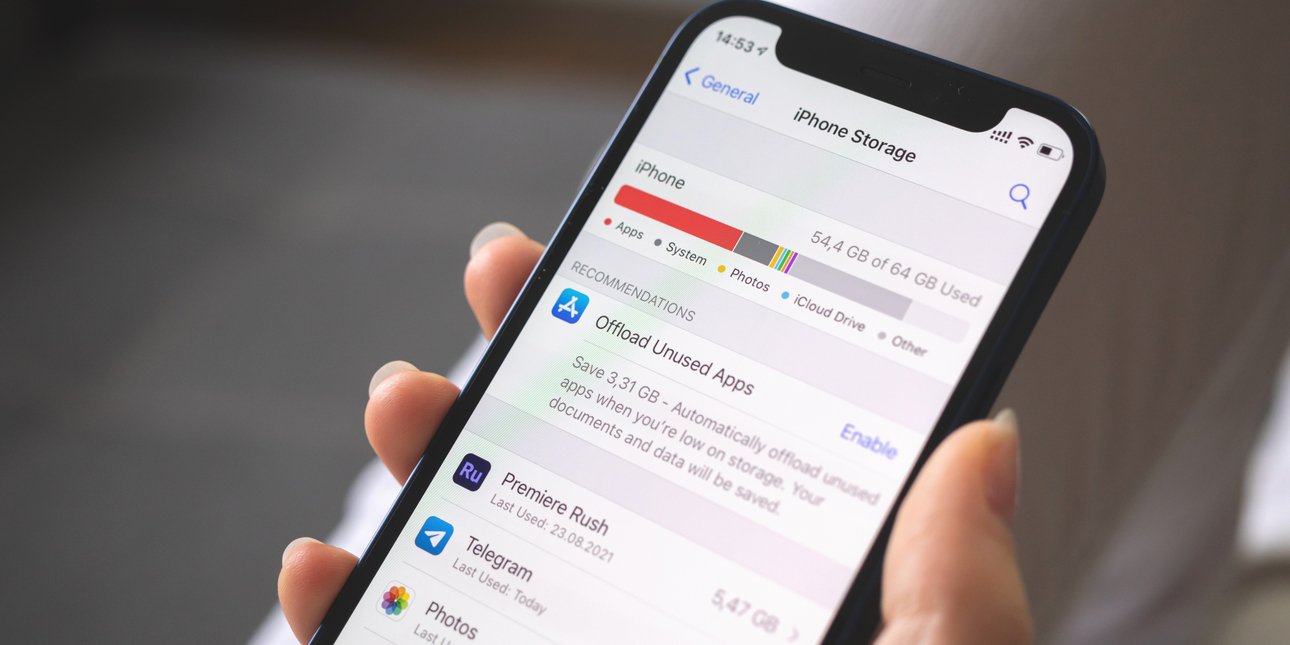
Μέσα από έναν οδηγό μπορεί κάποιος να μάθει τι χρειάζεται για την απελευθέρωση μνήμης σε Android και iPhone. Η εσωτερική μνήμη των smartphones μας γεμίζει υπερβολικά εύκολα λόγω πλήθους δραστηριοτήτων: τηλεφωνικές κλήσεις, βιντεοκλήσεις, αποστολή email και μηνυμάτων, αγορές προϊόντων και υπηρεσιών, λήψη φωτογραφιών ή εγγραφή βίντεο. Σε αυτή τη συνεχή ροή αποστολής και λήψης δεδομένων, συσσωρεύουμε πάρα πολλά αρχεία. Επιπλέον, εγκαθιστούμε πολλές εφαρμογές -κάποιες πολύ χρήσιμες, άλλες λιγότερο- που παραμένουν αποθηκευμένες στη μνήμη και την καταλαμβάνουν άσκοπα. Πέρα από αυτά, οι συσκευές συγκεντρώνουν και πολλά μικρά ή μεγάλα αρχεία, τα οποία συχνά δεν αντιλαμβανόμαστε, αλλά τελικά μειώνουν σημαντικά τον διαθέσιμο χώρο και την απόδοση του τηλεφώνου. Πρακτικές συμβουλές Γι’ αυτό παρουσιάζεται αυτός ο οδηγός, με πρακτικές συμβουλές που βοηθούν να επανέλθει η συσκευή σε αποδοτική και γρήγορη λειτουργία. Μέσα από τον οδηγό θα μάθετε τι χρειάζεται για την απελευθέρωση μνήμης, μια αναλυτική διαδικασία βήμα προς βήμα, συνηθισμένα προβλήματα και λύσεις, καθώς και απαντήσεις σε συχνές ερωτήσεις. Για την καλύτερη διαχείριση του αποθηκευτικού χώρου, τόσο το Android όσο και το iOS προσφέρουν ενσωματωμένες λειτουργίες και επιλογές επέκτασης. Πριν ξεκινήσετε, βεβαιωθείτε ότι έχετε: το smartphone σας, τις βασικές εφαρμογές διαχείρισης αρχείων και, προαιρετικά, μια κάρτα SD (για Android) ή το iTunes / Μουσική (για iPhone). Χρήσιμη συμβουλή: αν χρησιμοποιείτε υπηρεσίες cloud της Google ή της Apple, καλό είναι να αποθηκεύετε εκεί τα πολυμέσα σας. Για Android Για Android, η διαδικασία ξεκινά από τον εντοπισμό των αρχείων που καταλαμβάνουν τον περισσότερο χώρο μέσω των ρυθμίσεων στη «μνήμη» ή «αποθήκευση». Συνήθως, οι εφαρμογές και οι εικόνες είναι οι κύριοι υπεύθυνοι. Για τις φωτογραφίες και τα βίντεο, μπορείτε να χρησιμοποιήσετε το Google Photos σε συνδυασμό με το Google Drive για μεταφορά στο cloud και έπειτα να επιλέξετε «ελευθέρωση χώρου στη συσκευή». Οι εφαρμογές που δεν χρησιμοποιούνται μπορούν να διαγραφούν από τη λίστα εφαρμογών, ελέγχοντας πόσο χώρο καταλαμβάνει καθεμία. Επίσης, μεγάλα αρχεία μπορούν να μεταφερθούν σε κάρτα SD μέσω της εφαρμογής διαχείρισης αρχείων της Google. Ιδιαίτερη προσοχή χρειάζεται στον φάκελο «λήψεις», που συχνά περιέχει άχρηστα αρχεία. Για iPhone Για iPhone, τα βασικά βήματα περιλαμβάνουν τη διαγραφή εφαρμογών που δεν χρησιμοποιούνται μέσω των ρυθμίσεων και της ενότητας «χώρος iPhone», όπου εμφανίζεται και η τελευταία χρήση κάθε εφαρμογής. Μπορείτε επίσης να διαγράψετε δεδομένα ιστοσελίδων και cache από το Safari. Οι φωτογραφίες μπορούν να μεταφερθούν στο iCloud ενεργοποιώντας τη σχετική επιλογή, αν και ο δωρεάν χώρος περιορίζεται στα 5GB. Επιπλέον, μπορείτε να δημιουργήσετε αντίγραφα ασφαλείας μέσω iTunes ή της εφαρμογής Μουσική σε υπολογιστή. Μην ξεχνάτε να αδειάζετε τον φάκελο «πρόσφατα διαγραμμένα» στην εφαρμογή φωτογραφιών, όπου τα αρχεία παραμένουν για 30 ημέρες πριν διαγραφούν οριστικά. Συνηθισμένα προβλήματα περιλαμβάνουν τη μεγάλη cache εφαρμογών στο Android, που μπορεί να διαγραφεί από τις ρυθμίσεις κάθε εφαρμογής, και τα δεδομένα συστήματος στο iPhone, που μπορούν να μειωθούν με επανεκκίνηση ή επαναφορά της συσκευής μετά από backup. Στις συχνές ερωτήσεις, η μεταφορά εφαρμογών σε κάρτα SD εξαρτάται από τη συσκευή και την έκδοση Android. Στο iPhone, υπάρχει δυνατότητα αυτόματης αφαίρεσης εφαρμογών που δεν χρησιμοποιούνται χωρίς απώλεια δεδομένων. Το λειτουργικό σύστημα καταλαμβάνει χώρο λόγω προσωρινών αρχείων, cache και ενημερώσεων. Στο Android, τα «άχρηστα» αρχεία μπορούν να διαγραφούν μέσω της εφαρμογής Google Files. Συνολικά, η απελευθέρωση χώρου επιτρέπει την ομαλή λειτουργία της συσκευής και αποτρέπει προβλήματα από γεμάτη μνήμη. Οι υπηρεσίες cloud βοηθούν, αλλά η ουσιαστική λύση είναι η συνειδητή διαχείριση: διαγραφή άχρηστων εφαρμογών, μεταφορά αρχείων σε εξωτερικά μέσα και τακτικός έλεγχος της μνήμης. Διαβάστε περισσότερα στο iefimerida.gr Μέσα από έναν οδηγό μπορεί κάποιος να μάθει τι χρειάζεται για την απελευθέρωση μνήμης σε Android και iPhone. Η εσωτερική μνήμη των smartphones μας γεμίζει υπερβολικά εύκολα λόγω πλήθους δραστηριοτήτων: τηλεφωνικές κλήσεις, βιντεοκλήσεις, αποστολή email και μηνυμάτων, αγορές προϊόντων και υπηρεσιών, λήψη φωτογραφιών ή εγγραφή βίντεο. Σε αυτή τη συνεχή ροή αποστολής και λήψης δεδομένων, συσσωρεύουμε πάρα πολλά αρχεία. Επιπλέον, εγκαθιστούμε πολλές εφαρμογές -κάποιες πολύ χρήσιμες, άλλες λιγότερο- που παραμένουν αποθηκευμένες στη μνήμη και την καταλαμβάνουν άσκοπα. Πέρα από αυτά, οι συσκευές συγκεντρώνουν και πολλά μικρά ή μεγάλα αρχεία, τα οποία συχνά δεν αντιλαμβανόμαστε, αλλά τελικά μειώνουν σημαντικά τον διαθέσιμο χώρο και την απόδοση του τηλεφώνου. Πρακτικές συμβουλές Γι’ αυτό παρουσιάζεται αυτός ο οδηγός, με πρακτικές συμβουλές που βοηθούν να επανέλθει η συσκευή σε αποδοτική και γρήγορη λειτουργία. Μέσα από τον οδηγό θα μάθετε τι χρειάζεται για την απελευθέρωση μνήμης, μια αναλυτική διαδικασία βήμα προς βήμα, συνηθισμένα προβλήματα και λύσεις, καθώς και απαντήσεις σε συχνές ερωτήσεις. Για την καλύτερη διαχείριση του αποθηκευτικού χώρου, τόσο το Android όσο και το iOS προσφέρουν ενσωματωμένες λειτουργίες και επιλογές επέκτασης. Πριν ξεκινήσετε, βεβαιωθείτε ότι έχετε: το smartphone σας, τις βασικές εφαρμογές διαχείρισης αρχείων και, προαιρετικά, μια κάρτα SD (για Android) ή το iTunes / Μουσική (για iPhone). Χρήσιμη συμβουλή: αν χρησιμοποιείτε υπηρεσίες cloud της Google ή της Apple, καλό είναι να αποθηκεύετε εκεί τα πολυμέσα σας. Για Android Για Android, η διαδικασία ξεκινά από τον εντοπισμό των αρχείων που καταλαμβάνουν τον περισσότερο χώρο μέσω των ρυθμίσεων στη «μνήμη» ή «αποθήκευση». Συνήθως, οι εφαρμογές και οι εικόνες είναι οι κύριοι υπεύθυνοι. Για τις φωτογραφίες και τα βίντεο, μπορείτε να χρησιμοποιήσετε το Google Photos σε συνδυασμό με το Google Drive για μεταφορά στο cloud και έπειτα να επιλέξετε «ελευθέρωση χώρου στη συσκευή». Οι εφαρμογές που δεν χρησιμοποιούνται μπορούν να διαγραφούν από τη λίστα εφαρμογών, ελέγχοντας πόσο χώρο καταλαμβάνει καθεμία. Επίσης, μεγάλα αρχεία μπορούν να μεταφερθούν σε κάρτα SD μέσω της εφαρμογής διαχείρισης αρχείων της Google. Ιδιαίτερη προσοχή χρειάζεται στον φάκελο «λήψεις», που συχνά περιέχει άχρηστα αρχεία. Για iPhone Για iPhone, τα βασικά βήματα περιλαμβάνουν τη διαγραφή εφαρμογών που δεν χρησιμοποιούνται μέσω των ρυθμίσεων και της ενότητας «χώρος iPhone», όπου εμφανίζεται και η τελευταία χρήση κάθε εφαρμογής. Μπορείτε επίσης να διαγράψετε δεδομένα ιστοσελίδων και cache από το Safari. Οι φωτογραφίες μπορούν να μεταφερθούν στο iCloud ενεργοποιώντας τη σχετική επιλογή, αν και ο δωρεάν χώρος περιορίζεται στα 5GB. Επιπλέον, μπορείτε να δημιουργήσετε αντίγραφα ασφαλείας μέσω iTunes ή της εφαρμογής Μουσική σε υπολογιστή. Μην ξεχνάτε να αδειάζετε τον φάκελο «πρόσφατα διαγραμμένα» στην εφαρμογή φωτογραφιών, όπου τα αρχεία παραμένουν για 30 ημέρες πριν διαγραφούν οριστικά. Συνηθισμένα προβλήματα περιλαμβάνουν τη μεγάλη cache εφαρμογών στο Android, που μπορεί να διαγραφεί από τις ρυθμίσεις κάθε εφαρμογής, και τα δεδομένα συστήματος στο iPhone, που μπορούν να μειωθούν με επανεκκίνηση ή επαναφορά της συσκευής μετά από backup. Στις συχνές ερωτήσεις, η μεταφορά εφαρμογών σε κάρτα SD εξαρτάται από τη συσκευή και την έκδοση Android. Στο iPhone, υπάρχει δυνατότητα αυτόματης αφαίρεσης εφαρμογών που δεν χρησιμοποιούνται χωρίς απώλεια δεδομένων. Το λειτουργικό σύστημα καταλαμβάνει χώρο λόγω προσωρινών αρχείων, cache και ενημερώσεων. Στο Android, τα «άχρηστα» αρχεία μπορούν να διαγραφούν μέσω της εφαρμογής Google Files. Συνολικά, η απελευθέρωση χώρου επιτρέπει την ομαλή λειτουργία της συσκευής και αποτρέπει προβλήματα από γεμάτη μνήμη. Οι υπηρεσίες cloud βοηθούν, αλλά η ουσιαστική λύση είναι η συνειδητή διαχείριση: διαγραφή άχρηστων εφαρμογών, μεταφορά αρχείων σε εξωτερικά μέσα και τακτικός έλεγχος της μνήμης. Διαβάστε περισσότερα στο iefimerida.gr
Go to News Site