


 TechTudo
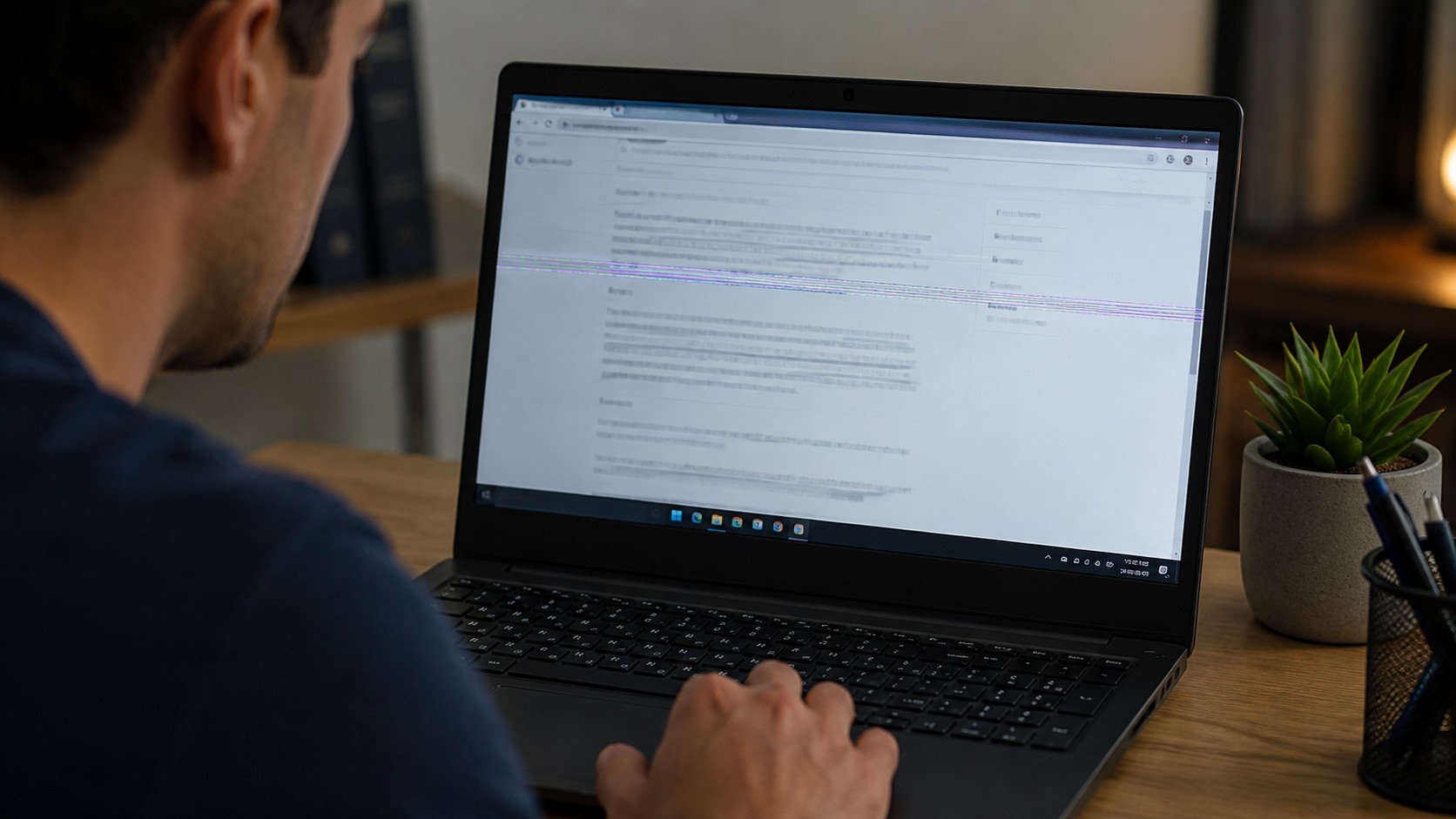
O problema da tela do notebook piscando é um defeito que na maioria dos casos tem relação com drivers desatualizados ou alterações incorretas na configuração de exibição do sistema. Felizmente, para grande parte das ocorrências, a solução é simples e exige apenas a atualização do componente de vídeo ou um ajuste rápido no próprio sistema operacional. Vale destacar que o erro afeta usuários de aparelhos de marcas como Dell, Lenovo e Acer, mas o diagnóstico precoce evita gastos desnecessários. Pensando em quem precisa solucionar essa falha incômoda, o TechTudo preparou este guia completo sobre como resolver a instabilidade no monitor do notebook. Nas linhas a seguir, explicamos como identificar se o defeito reside no hardware, como no display ou no cabo flat, ou se o problema é apenas de software. Os cuidados abrangem desde o passo a passo para reinstalar os drivers até dicas práticas para evitar que o painel volte a piscar. Confira! Novo notebook Googlebook pode aposentar os Chromebooks? Veja diferenças Canal do TechTudo no WhatsApp: acompanhe as principais notícias, tutoriais e reviews Tela do notebook piscando? Defeitos podem ir desde hardware a invasão de malware Arte/TechTudo Tela do Notebook piscando, o que pode ser? Entenda no Fórum TechTudo 1. Por que a tela do notebook fica piscando? Existe uma lista de motivos por trás das piscadas na tela do seu notebook. As causas variam desde falhas de software, como drivers desatualizados, atualizações corrompidas do Windows ou incompatibilidade de programas, até defeitos físicos no hardware. No segundo caso, a origem costuma ser um defeito no próprio display de LED/LCD, falhas no backlight (o sistema de iluminação traseira da tela) ou desgaste no cabo flat, que é a peça responsável por conectar a tela à placa-mãe do aparelho. O sintoma de tela piscando também pode sinalizar problemas gerais do sistema, como superaquecimento interno ou configurações inadequadas nos planos de energia. Para obter um diagnóstico preciso, é fundamental observar se o problema ocorre de forma intermitente ou se surge apenas durante a execução de uma atividade específica, como ao abrir um jogo pesado ou conectar o carregador na tomada. Falhas no hardware são os motivos mais comuns para que a tela do notebook fique piscando Arte/TechTudo 2. Como identificar se o problema é de software ou hardware? Analisar o momento exato em que as piscadas acontecem ajuda a determinar se a falha está no sistema ou nas peças físicas. Observe se o erro ocorre ao movimentar a tampa do notebook em diferentes níveis de abertura. Caso a imagem mude, suma ou pisque ao abrir e fechar o aparelho, a falha indica um mau contato crônico no cabo flat, um dos fatores mais comuns em problemas de tela. Para isolar o sistema operacional e tirar a teima, uma medida útil é verificar se o problema também ocorre na tela do BIOS. O BIOS é um software de baixo nível gravado na placa-mãe, acessado ao pressionar a tecla F2 (ou Del, a depender da marca) logo ao ligar o computador. Se a tela piscar mesmo dentro do BIOS, o defeito é de hardware. Para usuários do Windows, acessar o sistema em Modo de Segurança também ajuda a descartar conflitos com drivers de vídeo de terceiros. Se a tela não piscar na BIOS a tendência é que seja um problema de software Reprodução/ Fernando Sousa 3. Reinicie o notebook e veja se a falha desaparece Por mais óbvio que possa parecer, apenas reiniciar o sistema operacional corrige pequenos bugs e limpa falhas temporárias na memória RAM. Salve os seus trabalhos em andamento e reinicie o notebook para checar se a imagem estabiliza. Caso note que o problema começou após a instalação de um programa recente, vale a pena utilizar a Restauração do Sistema do Windows. O recurso reverte o notebook para um estado anterior de funcionamento seguro, livre do erro atual. Antes de iniciar o processo para o ponto salvo, lembre-se de salvar os arquivos importantes ou realizar um backup preventivo por segurança. Reiniciar o windows pode resolver os problemas, em caso de defeitos no software Arte/TechTudo 4. Atualize ou reinstale o driver de vídeo Um dos principais fatores para problemas crônicos no display é o uso de drivers de vídeo incorretos ou defasados. Os drivers são pequenos softwares que ensinam o sistema operacional a reconhecer e extrair o potencial máximo dos componentes físicos de vídeo. Sistemas modernos como o Windows 11 instalam os drivers de forma automática, mas por vezes realizam o download de versões genéricas ou antigas. Por isso, vale a pena buscar os updates direto nos sites oficiais de marcas como Dell, Lenovo, Acer, HP ou Samsung. Se o seu notebook vem equipado com uma placa de vídeo dedicada, acesse o portal da fabricante da GPU (geralmente Nvidia ou AMD) para baixar o pacote de instalação mais recente. A maneira mais simples de atualizar os drivers de vídeo integrados é por meio do Gerenciador de Dispositivos do Windows: Passo 1: Clique com o botão direito no menu Iniciar; Passo 2: Selecione a opção Gerenciador de Dispositivos; Passo 3: Na lista, procure pelo menu Adaptadores de vídeo e clique na seta para expandir; Passo 4: Clique com o botão direito sobre o nome da sua placa gráfica e escolha Atualizar driver; Passo 5: Selecione a busca automática e aguarde a conclusão. Acesse o gerenciador de dispositivos Reprodução/Paulo Alves 5. Ajuste a taxa de atualização da tela (Hz) Em alguns modelos de GPU, especialmente nos chips integrados da Intel, o fenômeno do screen flickering acontece devido a conflitos na taxa de atualização do display, cujo valor é medido em Hertz (Hz). Ajustar essa frequência para um número padrão resolve o problema de imediato em diversos casos. Para alterar a taxa de atualização no Windows, clique com o botão direito em um espaço vazio da sua Área de Trabalho e selecione Configurações de exibição. Na janela aberta, navegue pelo caminho Sistema > Tela e clique na opção Exibição avançada. Uma das abas exibe o menu "Escolha uma taxa de atualização". Altere o valor atual (por exemplo, de 60 Hz para 48 Hz, ou vice-versa), aplique as alterações e observe se a tela para de piscar. Acesse configuração de exibição clicando com botão direito na área de trabalho Reprodução/Fernando Sousa 6. Teste o notebook em um monitor externo O próximo passo lógico do diagnóstico é testar a saída de vídeo do laptop em uma tela externa. A grande maioria dos modelos atuais conta com conexões HDMI ou portas USB-C com suporte a vídeo, o que facilita o teste em monitores de mesa ou em televisores comuns. Use um cabo HDMI de boa qualidade para conectar o notebook à TV e observe se a imagem secundária também exibe as piscadas. Se o vídeo rodar limpo na televisão enquanto a tela do notebook continua a falhar, o defeito está isolado no display interno ou no cabo flat do aparelho. Nesse cenário, a substituição física do painel passa a ser o caminho indicado. Usar notebook como monitor é uma bo alternativa para quando seu modelo está com defeito na tela Reprodução/Igniting Business 7. Vírus ou programas incompatíveis podem causar esse problema Alguns malwares específicos atacam os recursos gráficos do sistema operacional para minerar criptomoedas ou interceptar capturas de tela, o que gera instabilidade na imagem. Mantenha o seu antivírus de preferência atualizado e faça uma varredura completa nas pastas do sistema para eliminar ameaças. O Windows traz de fábrica a ferramenta Segurança do Windows. Para acessá-la, digite "Proteção contra vírus e ameaças" na barra de pesquisa do menu Iniciar. Dentro do menu de opções de verificação, recomendamos escolher a Verificação do Microsoft Defender Offline. Esse processo reinicia o computador e faz uma busca profunda antes da inicialização do sistema, o que ajuda a remover códigos maliciosos persistentes. Se o relatório apontar infecções graves, salve os seus dados e faça uma formatação limpa do sistema. Em alguns casos, a piscada na sua tela pode ser causada por malwares Marcos Vinícius Pereira / TechTudo 8. Quando vale a pena procurar assistência técnica? Ao constatar que a falha reside no hardware, seja por quebra física da tela, desgaste do cabo flat ou por travamentos causados por superaquecimento do processador, o correto é procurar o suporte de um técnico especializado. O profissional possui as ferramentas adequadas para abrir o gabinete, substituir as peças defeituosas com segurança, efetuar a limpeza interna e aplicar uma nova pasta térmica de alta condutividade para reduzir as temperaturas de operação. Embora procedimentos como a troca de pasta térmica pareçam simples em tutoriais na internet, muitos notebooks modernos utilizam construções ultra-finas com travas plásticas frágeis, componentes soldados e cabos sensíveis. Tentativas de abertura por usuários leigos costumam resultar em carcaças quebradas ou perda total da placa-mãe. O excesso de poeira danifica a placa-mãe e outros componentes na sua TV Reprodução/Freepik 9. Como evitar que a tela do notebook volte a piscar Para prevenir o surgimento do screen flickering, adote o hábito de manter os drivers estáveis e verifique a compatibilidade de jogos e softwares antes da instalação. Visite o site de suporte da fabricante do seu notebook periodicamente, pois os utilitários automáticos do Windows podem deixar passar correções críticas de firmware e BIOS. Para quem utiliza o computador como ferramenta de trabalho diária, criar pontos de restauração do sistema de forma manual é uma excelente tática preventiva contra atualizações problemáticas. Na parte física, cuide da integridade do display: evite abrir a tampa do notebook por um único canto para não torcer o painel, não force a dobradiça além do ângulo limite de fábrica e limpe a tela apenas com panos de microfibra secos, longe de produtos químicos abrasivos que destroem as camadas do LCD. Manter drivers atualizados e boas temperaturas de operação previnem falhas da tela Letícia Rosa/TechTudo Com informações de Intel e Lenovo. Mais do TechTudo: Vídeo: Notebook com formigas? Saiba como evitar — ou se livrar delas Notebook com formigas? Saiba como evitar — ou se livrar delas
Go to News Site