


 TechTudo
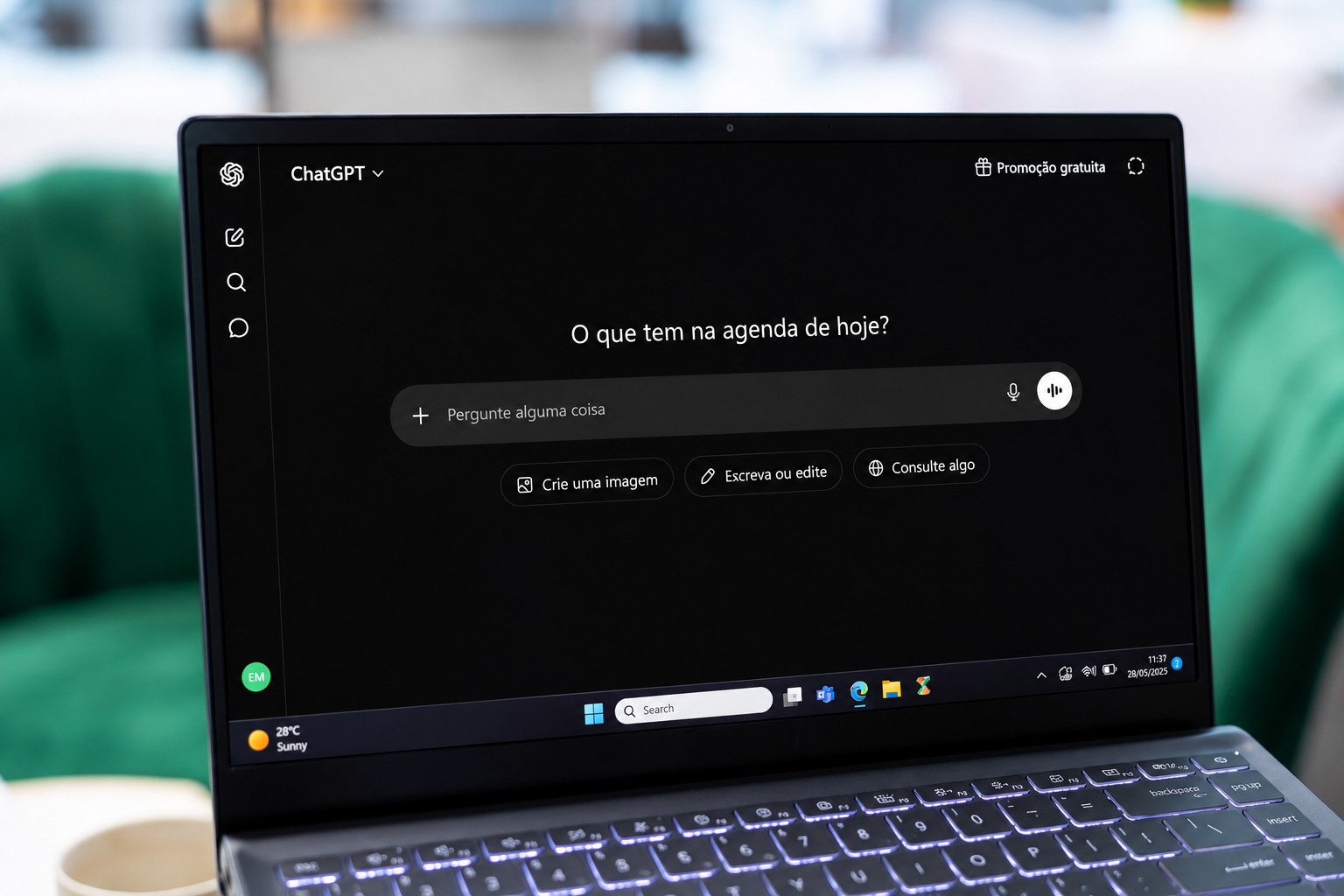
Quem busca respostas mais precisas no ChatGPT pode usar o recurso de memória gratuito da plataforma para personalizar a inteligência artificial. A ferramenta permite que o chatbot lembre informações como profissão, preferências de escrita, formato de resposta e outros detalhes importantes, aplicando esse contexto automaticamente em conversas futuras. Com isso, a IA se torna mais alinhada às necessidades do usuário e reduz a necessidade de repetir instruções a cada novo chat. Além de melhorar a qualidade das respostas, o recurso oferece controle total sobre os dados armazenados, permitindo consultar, editar ou apagar informações sempre que necessário. Veja como aumentar a memória do ChatGPT de graça e obter respostas melhores da IA. ChatGPT ou Claude: qual IA ajuda mais no trabalho? Testamos 5 prompts Comparador de celulares do TechTudo: como usar a ferramenta e economizar Veja como gerenciar o histórico de armazenamento e ensinar novas preferências para o robô de graça Reprodução/Imagem gerada por IA/OpenAI Qual a melhor IA para estudar? Veja no fórum do TechTudo Índice O que significa o aviso de “aumentar a memória” do ChatGPT Ative a memória nas configurações Use instruções personalizadas Centralize assuntos em uma mesma conversa Faça prompts com contexto 1. O que significa o aviso de “aumentar a memória” do ChatGPT? Ao usar o ChatGPT no dia a dia, é bastante comum que os usuários do plano gratuito se deparem com a seguinte mensagem de alerta na tela: “Aumente a memória para respostas mais relevantes. Faça upgrade para ampliar o nível de detalhe que o ChatGPT pode trazer às respostas com base nos seus arquivos salvos e conversas anteriores”. Esse aviso é um gatilho comercial da OpenAI que costuma aparecer quando o sistema começa a limitar os recursos de contexto da conta em comparação com as versões pagas. Na prática, o robô utiliza todo o histórico e o contexto das interações recentes para formular respostas personalizadas. A inteligência artificial cruza os dados do que você acabou de digitar com o que foi dito linhas acima para manter o assunto alinhado. No entanto, a versão gratuita da plataforma possui limites rígidos de memória e processamento. Quando o volume de dados da conversa fica muito extenso, o sistema exibe o aviso sugerindo a assinatura do plano Plus para liberar um espaço maior de trabalho. É importante destacar que receber essa notificação não significa de forma alguma que a IA "esqueceu tudo" o que foi conversado ou que deletou o seu histórico. O aviso serve apenas para pontuar que, a partir daquele momento da conversa, o modelo gratuito atingiu o teto de profundidade que consegue resgatar de uma só vez. Os planos pagos da OpenAI oferecem acesso ampliado a recursos avançados, permitindo que o robô faça varreduras mais profundas em arquivos pesados e em conversas muito longas sem perder o fio da miada. O funcionamento da ferramenta é dividido em duas frentes: as memórias salvas por comandos diretos do usuário e o histórico automático de conversas. Enquanto os detalhes salvos funcionam como blocos fixos de preferências (como avisar que você é vegetariano), o histórico dinâmico ajuda o robô a entender seus interesses de forma fluida. O alerta de upgrade funciona como um lembrete de que, para ter o máximo de precisão combinando essas duas frentes em projetos gigantescos, o plano gratuito pode encontrar barreiras. Melhor IA para pesquisa: testamos ChatGPT, Gemini, Claude e Perplexity Prompt para foto profissional de LinkedIn usando referência no ChatGPT 2. Ative a memória nas configurações Para calibrar a IA e fazer com que ela aprenda com a sua rotina, o primeiro passo é garantir que o recurso esteja habilitado, já que muita gente deixa a função desligada sem saber. O ajuste é feito diretamente no painel de controle da plataforma, seja pelo computador ou no aplicativo para celular. É importante reforçar que desativar essa chave no futuro não apaga as memórias que já foram registradas anteriormente, apenas impede que a inteligência artificial armazene novas informações dali em diante. Acesse o site do ChatGPT e faça login na sua conta da OpenAI No canto inferior esquerdo (ou superior direito no app), clique na sua foto de perfil No menu que se abrir, selecione a opção Configurações Na barra lateral esquerda da janela pop-up, clique em Personalização Localize a opção Memória e ative a chave seletora para ligar o recurso Clique no ícone de perfil no canto da tela e em seguida vá em configurações Reprodução/Erika Oliveira Vá em personalização e busque por memória, em seguida, ative as opções Reprodução/Erika Oliveira 3. Use instruções personalizadas Essa é a dica gratuita mais robusta para calibrar o ChatGPT sem gastar nada. O recurso de Instruções Personalizadas (ou Custom Instructions) funciona como um briefing permanente para o robô. Em vez de ter que explicar quem você é e o que precisa toda vez que abre um chat novo, você preenche um formulário fixo com limite de até 1.500 caracteres. A partir daí, a inteligência artificial passa a considerar essas regras automaticamente em todas as respostas de maneira imediata. O grande trunfo dessa função é a capacidade de moldar o comportamento do chatbot com dados. No campo de preenchimento, o usuário pode fixar a sua profissão, o tom de voz desejado e o formato preferido para as entregas, como listas ou tabelas. Definir os seus objetivos gerais também ajuda a IA a ser assertiva e direta ao ponto, evitando respostas genéricas. O recurso está disponível no computador e nos aplicativos de celular para todos os usuários do plano gratuito. No computador, acesse as Configurações, clique em Personalização e ative a chave Custom Instructions No aplicativo para celular, abra as Configurações e selecione a opção Customize ChatGPT Certifique-se de que a opção Enable customization esteja ativada na sua conta Insira suas preferências de profissão, tom de voz e formato nos campos de texto disponíveis Ainda na página de personalização, é possível encontrar a caixa de instruções personalizadas Reprodução/Erika Oliveira 4. Centralize assuntos em uma mesma conversa Muitos usuários têm o hábito de abrir uma nova conversa no ChatGPT para cada pergunta rápida que fazem, mas essa prática acaba quebrando o contexto acumulado pela inteligência artificial. Como o robô aprende e se adapta ao fluxo do diálogo atual, o ideal para otimizar as respostas é segmentar os chats por grandes temas da sua rotina. Você pode manter uma conversa exclusiva apenas para demandas de trabalho, outra separada para focar nos estudos, e mais uma dedicada a dietas ou treinos. Dessa forma, a IA mantém a linha de raciocínio afiada dentro de cada assunto, entregando resultados muito mais precisos. Hermes Agent: conheça IA que 'aprende sozinha' viral entre desenvolvedores Melhor IA para trabalhos acadêmicos: testamos o ChatGPT, Claude e Perplexity 5. Faça prompts com contexto Para extrair as melhores respostas sem precisar pagar por uma assinatura, a estrutura da pergunta é fundamental. Evite enviar comandos curtos e genéricos; aqui, o segredo é rechear o robô com o máximo de contexto possível logo na primeira mensagem. Um prompt eficiente e bem detalhado deve sempre deixar claro qual é o seu objetivo final com aquela tarefa e indicar para qual público-alvo o material será direcionado, garantindo que a linguagem seja perfeitamente adequada ao leitor. Além disso, é essencial especificar o formato de entrega esperado, determinando se você prefere o resultado em tópicos, parágrafos corridos ou tabelas organizadas. Por fim, inclua restrições claras para limitar o comportamento da inteligência artificial, como definir um teto para o tamanho do texto ou proibir o uso de termos técnicos e clichês. Essa combinação de direcionamentos impede que a ferramenta traga respostas evasivas e economiza tempo de refinamento. Com informações de ChatGPT, FAQ OpenAi e Help OpenAI
Go to News Site